主要参考两篇网站文章:
1、相关软件
1.1 Git
1.2 Node.js
下载地址:node.js官网
用系统管理员身份登录cmd,然后输入如下命令安装:
1 | msiexec /package "D:\Download\node-v24.16.0-x64.msi" |
安装完成后,可以在 cmd 中输入 node -v 和 npm -v 命令检查版本
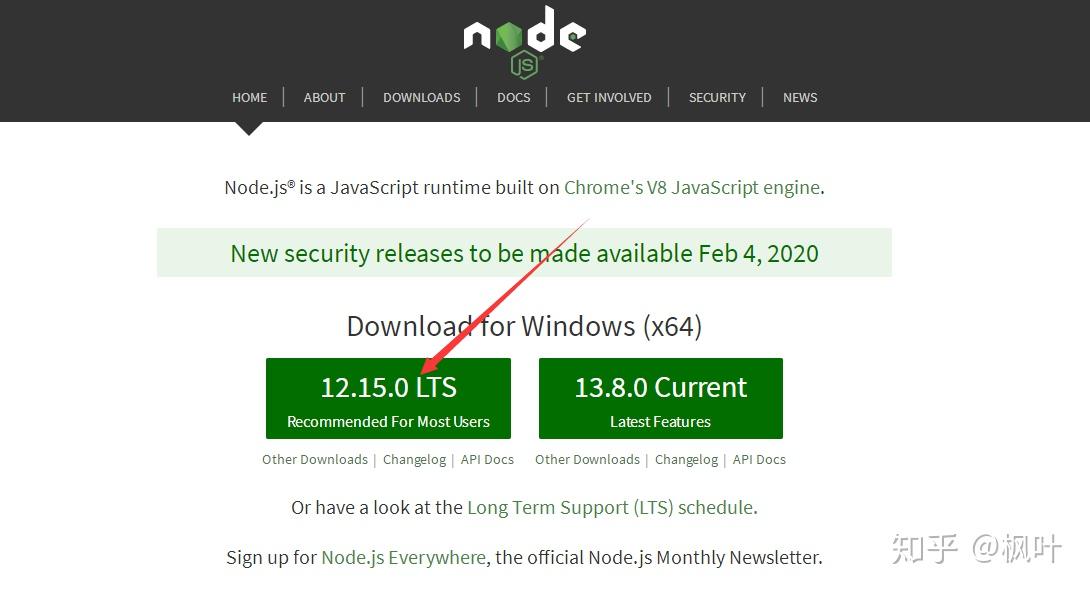
如上图,直接点击下载,完成后双击安装,安装直接默认 next 就好,很简单,需要改的也就是安装位置改一下,我是在D盘新建了一个文件夹 nodejs,安装在这个文件夹里。如果要看详细到每一步的话,可以看一下这个文章:node.js 安装详细步骤教程。
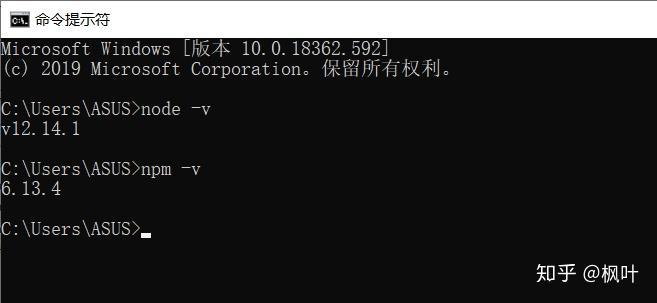
安装完成可以用打开 cmd 检验一下是否安装成功,用 node -v 和 npm -v 命令检查版本,如下图:
1.2.1 设置npm在安装全局模块时的路径和环境变量
因为如果不设置的话,安装模块的时候就会把模块装到C盘,占用C盘的空间,并且有可能安装好 hexo后却无法使用,所以我们需要设置一下:
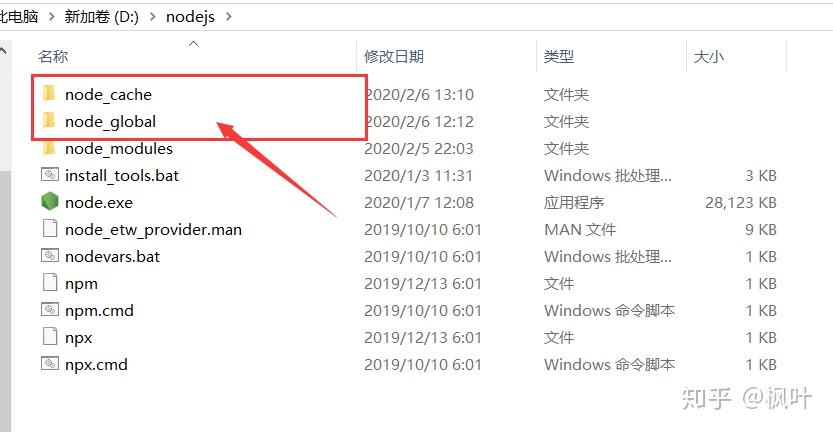
在 nodejs 文件夹中新建两个空文件夹 node_cache、node_global,如下图:
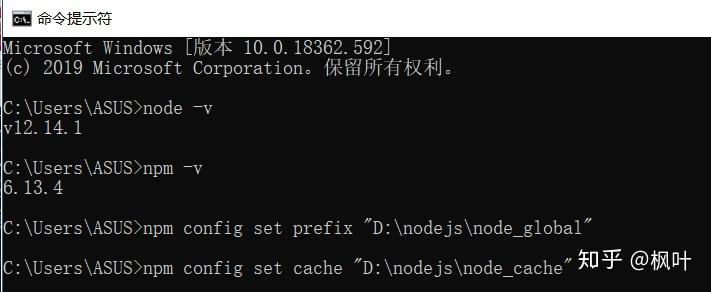
打开 cmd,输入如下两个命令:
1 | npm config set prefix "D:\nodejs\node_global" |
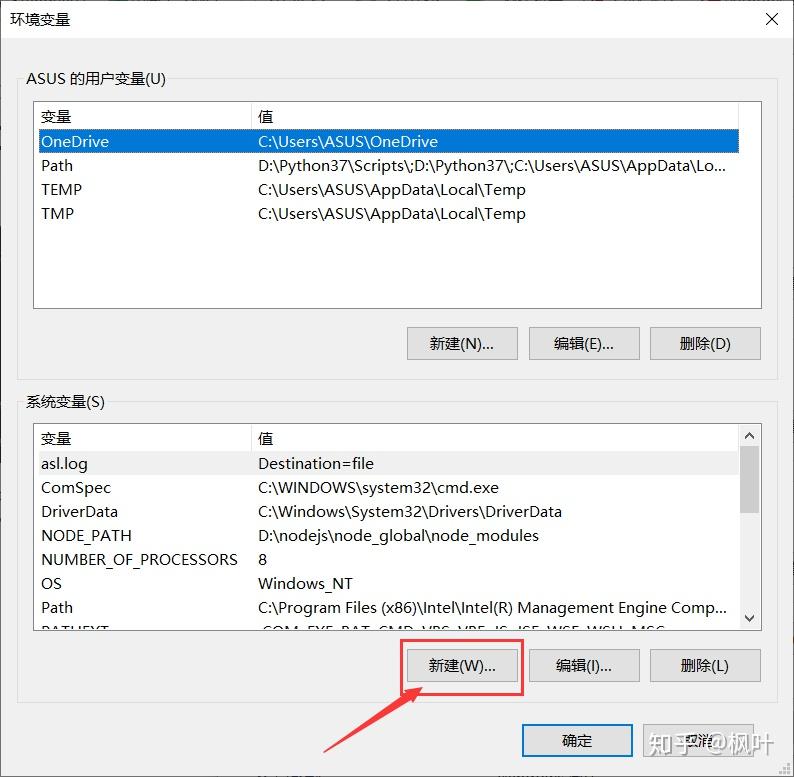
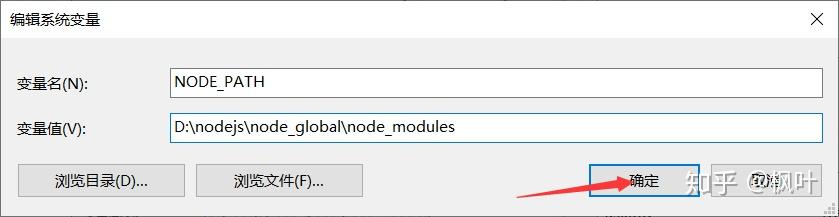
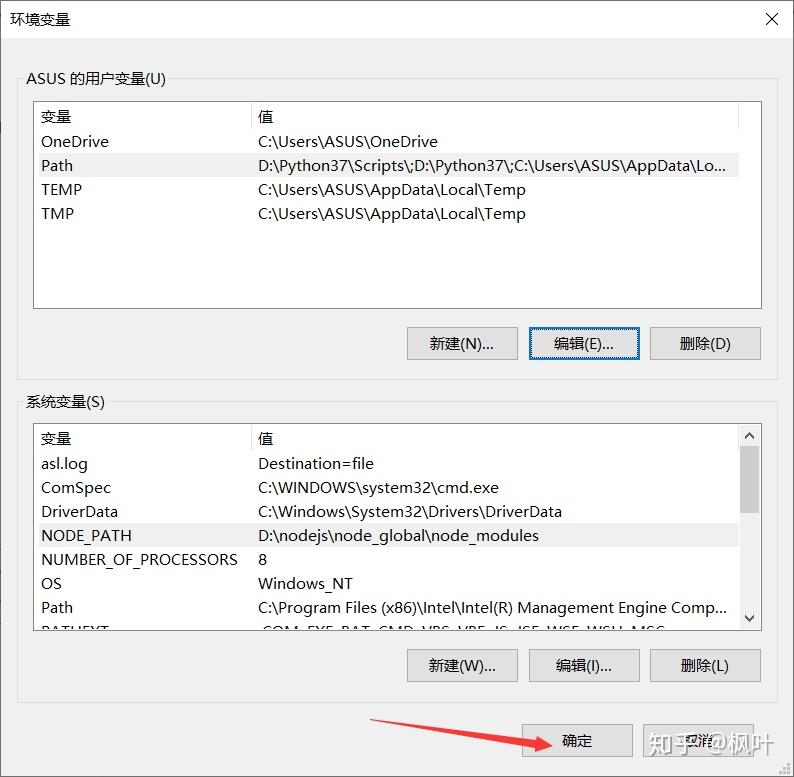
设置环境变量:**win10系统 –> 打开控制面板 –> 系统 –>高级系统设置 –> 环境变量 ,**然后在系统变量中新建一个变量名为“NODE_PATH”,值为“D:\nodejs\node_global\node_modules”,如下图:
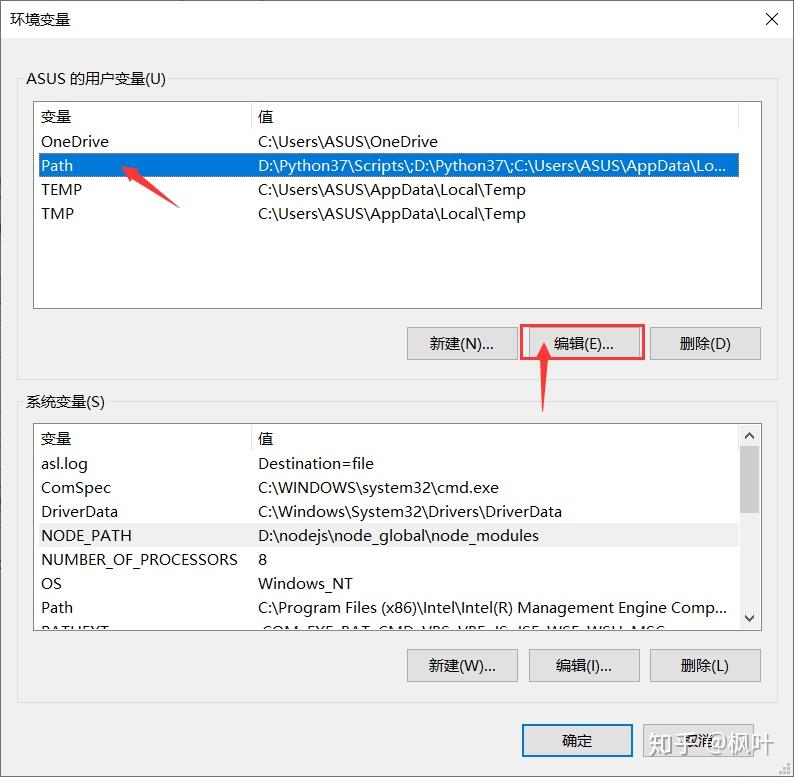
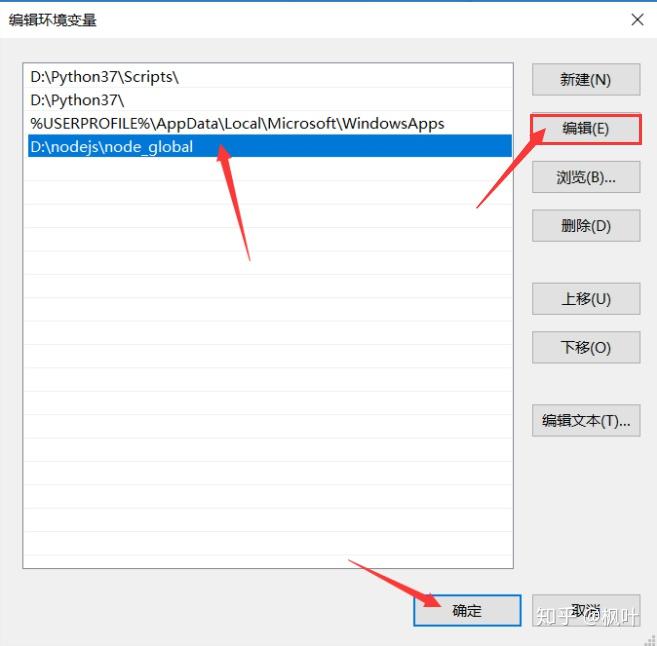
然后编辑用户变量里的Path,将相应npm的路径改为:D:\nodejs\node_global,如下图:
1.2.2 测试
在 cmd 命令下执行 npm install webpack -g
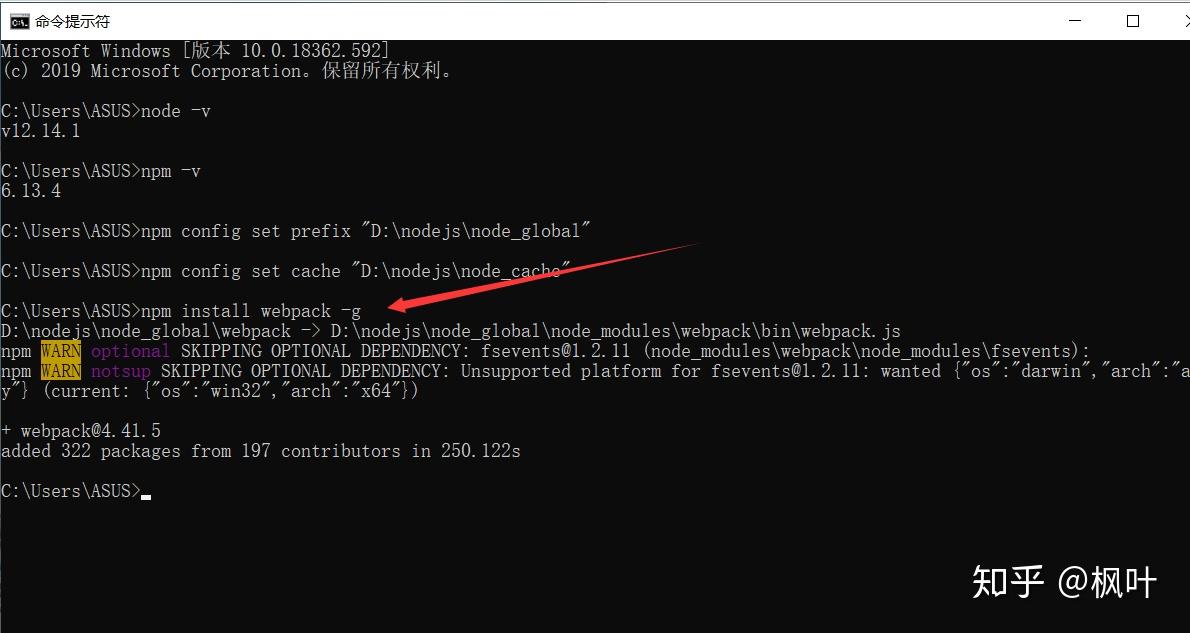
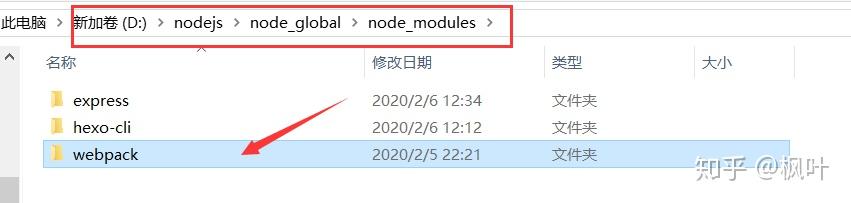
然后 webpack 这个模块已经在我们设置默认的文件夹中了:
1.3 Hexo
1.3.1 安装
安装完 Node.js 后,便可以在 GIT-Bash-here 打开 termimal,然后输入 npm install -g hexo-cli 安装 hexo。
安装完成后,输入 hexo init 命令初始化博客:
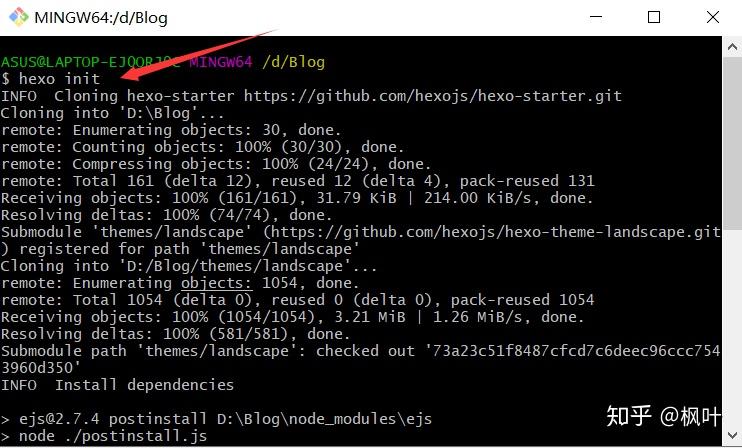
根文件目录下多了这些文件
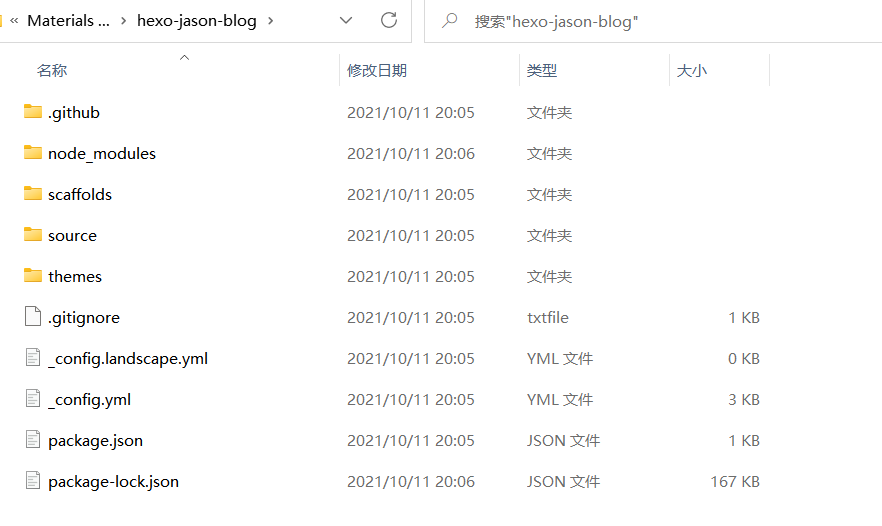
简单介绍下hexo的文件结构:
- public 最终所见网页的所有内容
- node_modules 插件以及 hexo 所需 node.js 模块
- _config.yml 站点配置文件,设定一些公开信息等
- package.json 应用程序信息,配置hexo运行所需js包
- scaffolds 模板文件夹,新建文章,会默认包含对应模板内容
- themes 存放主题文件,hexo根据主题生成静态网页(速度贼快)
- source 用于存放用户资源(除 _posts 文件夹,其余命名方式为 “+ 文件名” 的文件被忽略)
我们日常写文的操作都在 source/_post 下。然后输入 hexo g 静态部署:
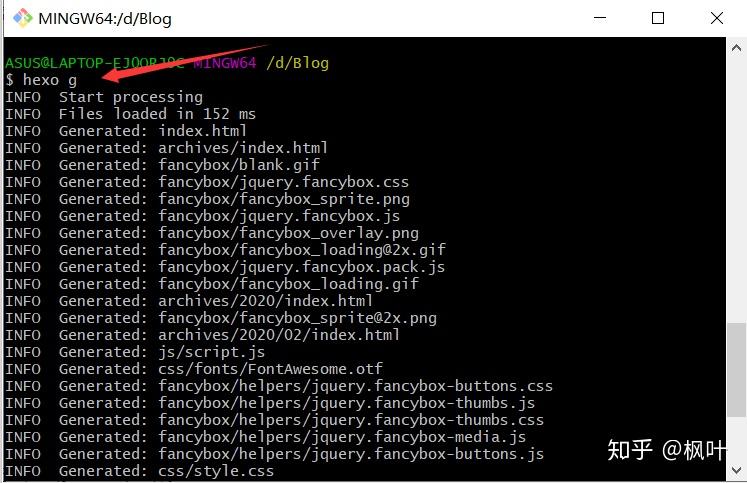
这时网页已经部署完成,输入 hexo s 命令可以查看:

浏览器输入 http://localhost:4000 就可以打开新部署的网页:

看完之后 ctrl +c 停止运行服务器。
1 | hexo clean # 执行此命令后继续下一条 |
1.3.2 在 Github 上建一个代码仓
在 GitHub上创立一个仓库,如下图:
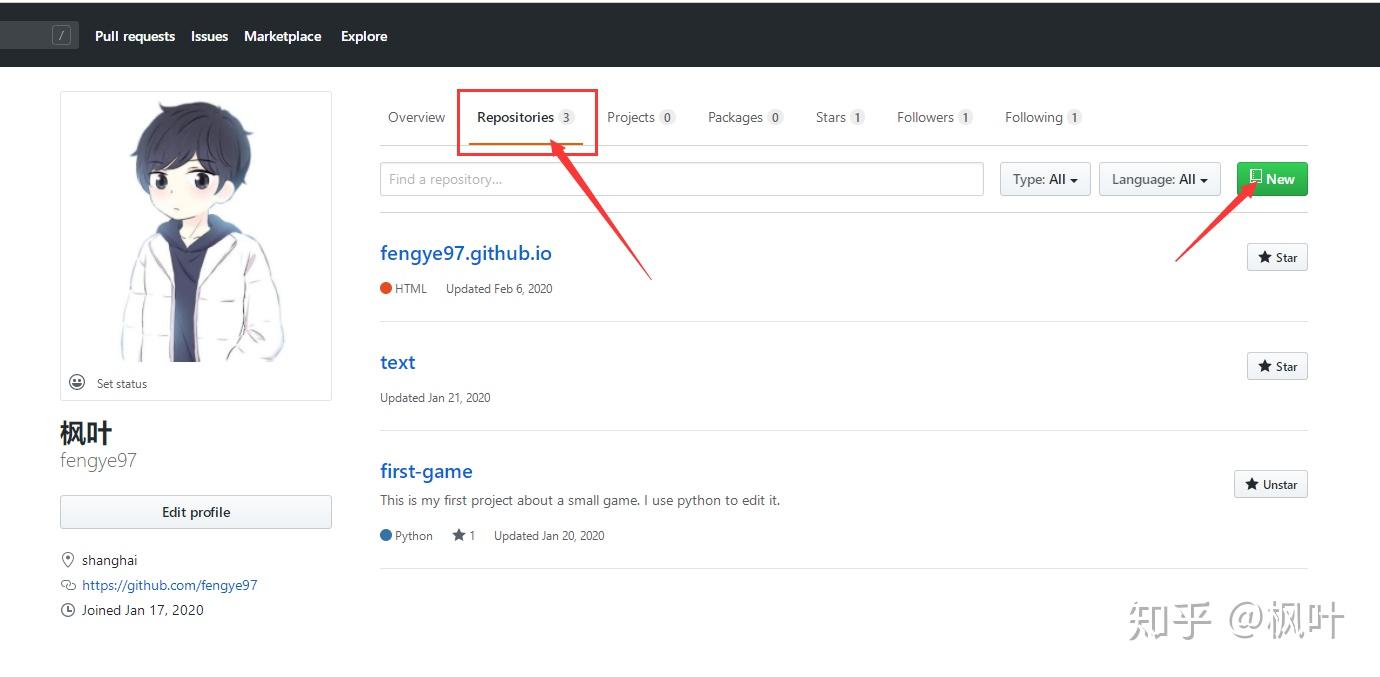
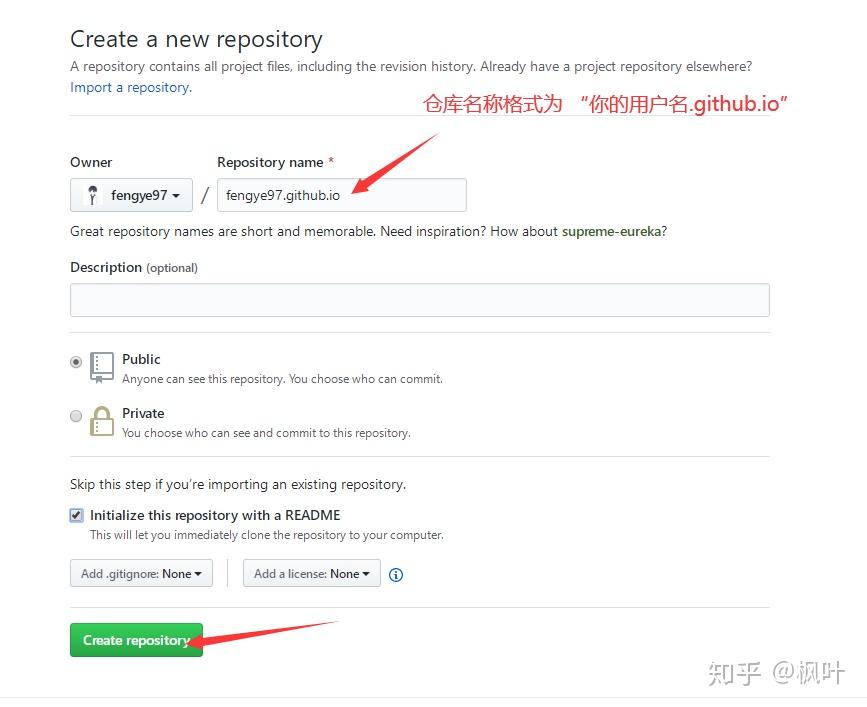
保证仓库 public,名称填写正确 用户名.github.io,系统自动变更为 Pages
点击 settings 设置:

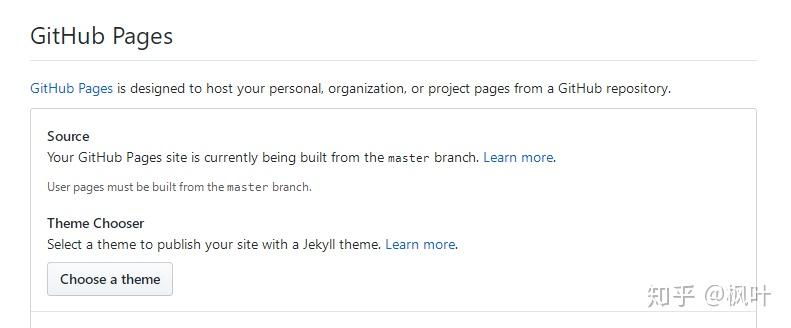
滑到页面底端,出现如下图所示就说明已经成功了:
1.3.3 将 Hexo 部署到 GitHub
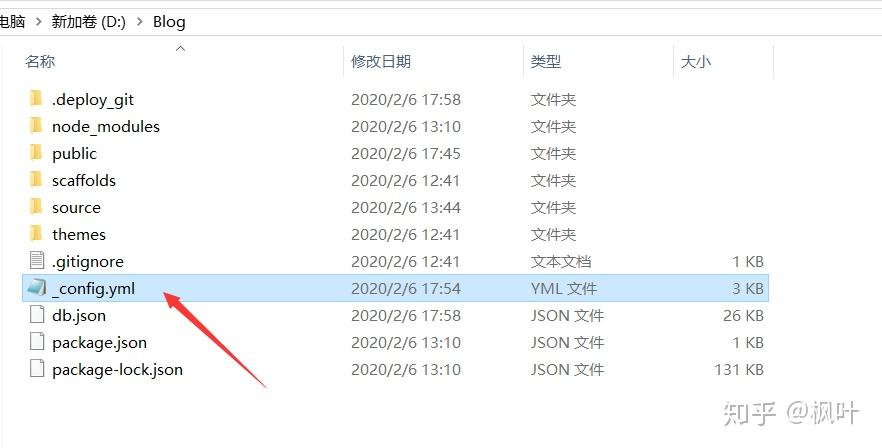
现在回到我们的 Blog 文件夹,用笔记本打开 ** _config.yml ** 文件,如下图:
下滑到文件底部,填上如下内容:
1 | deploy: |
注意空格:

注意,在最新的 Github 上,branch 可能为 main(而不是 master);以及 repository 改用 ssh 的连接: git@github.com:fengye97/fengye97.github.io.git
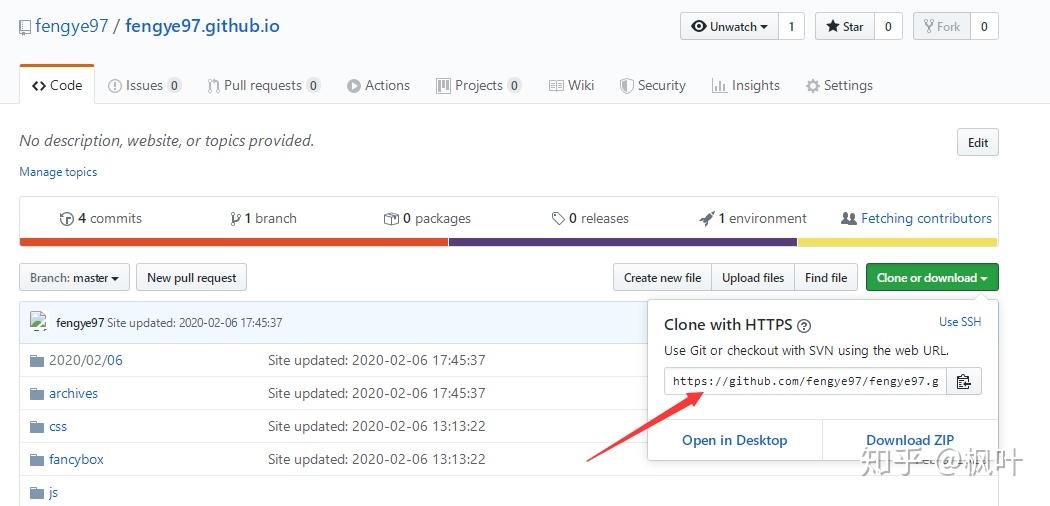
你的仓库地址就是下图这个:
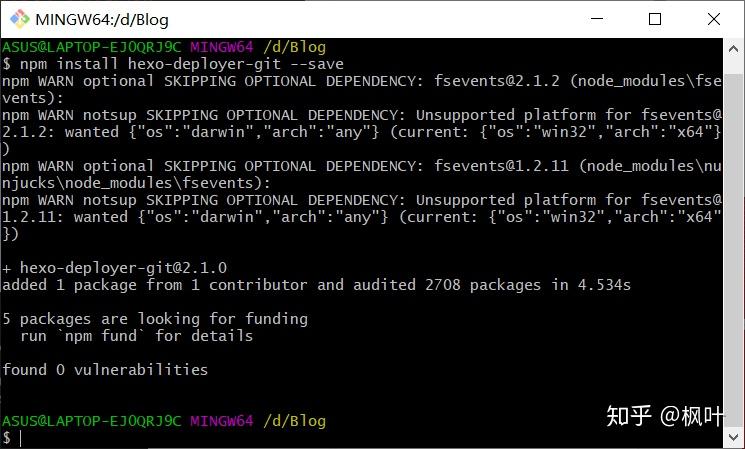
然后回到 Blog 文件夹中,打开 Git Bash,安装Git部署插件,输入命令:
1 | npm install hexo-deployer-git --save |
然后分别输入以下四条命令:
1 | hexo clean # 清除缓存文件 db.json 和已生成的静态文件 public |
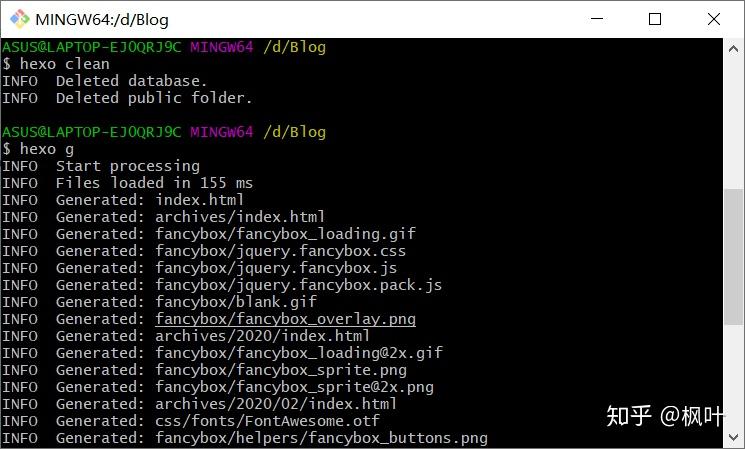
完成以后,打开浏览器,输入 https://xxx.github.io 就可以打开你的网页了:
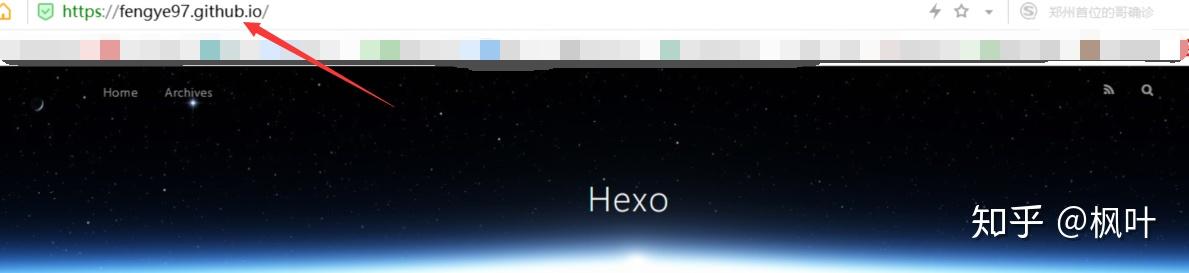
现在虽然可以访问我们的网站,但是网址是GitHub提供的:http://xxxx.github.io, 而我们想使用我们自己的个性化域名,这就需要绑定我们自己的域名。
2、Git 绑定 GitHub
链接
我们要用git上传文件到GitHub首先得利用SSH登录远程主机,而登录方式有两种:一种是口令登录;另一种是公钥登录。口令登录每次都要输入密码十分麻烦,而公钥登录就省去了输入密码的步骤,所以我们选择公钥授权。首先我们得在 GitHub 上添加 SSH key 配置,要想生成SSH key,就要先安装 SSH,不过我们安装了 Git Bash,其应该自带了 SSH。检验一下是否安装 SSH,我们在新建的文件夹中右键打开 Git Bash:

输入 ssh 命令,查看本机是否安装 SSH:
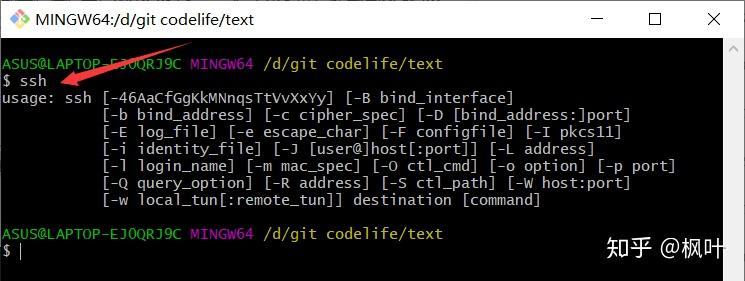
如上图所示,即已安装 SSH。然后,输入 ssh-keygen -t rsa 命令 (注意空格),表示我们指定 RSA 算法生成密钥,然后敲四次回车键,之后就就会生成两个文件,分别为秘钥 id_rsa 和公钥 id_rsa.pub (注意:git中的复制粘贴不是 Ctrl+C 和 Ctrl+V,而是 Ctrl+insert 和 Shift+insert)。文件的位置在 Git Bash 上面都有显示,默认生成在以下目录:
- Linux 系统:~/.ssh
- Mac 系统:~/.ssh
- Windows 10 :C:/Users/账户名/.ssh
接下来我们要做的事情就是把公钥 id_rsa.pub 的内容添加到 GitHub。复制公钥 id_rsa.pub 文件里的内容,你可以通过目录找到 id_rsa.pub 文件的位置,用记事本打开文件复制。如果你实在找不到文件也没有关系,按照以下步骤直接在 Git Bash 上打开就行:
1 | $ cd ~/.ssh |
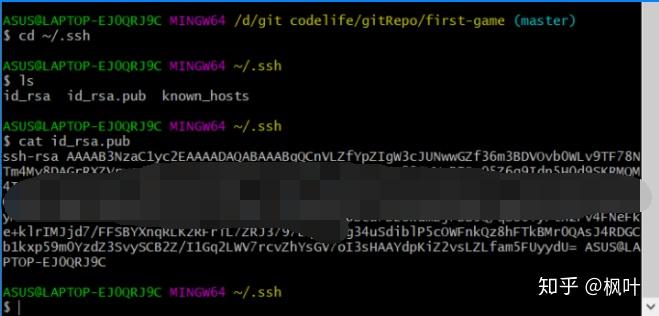
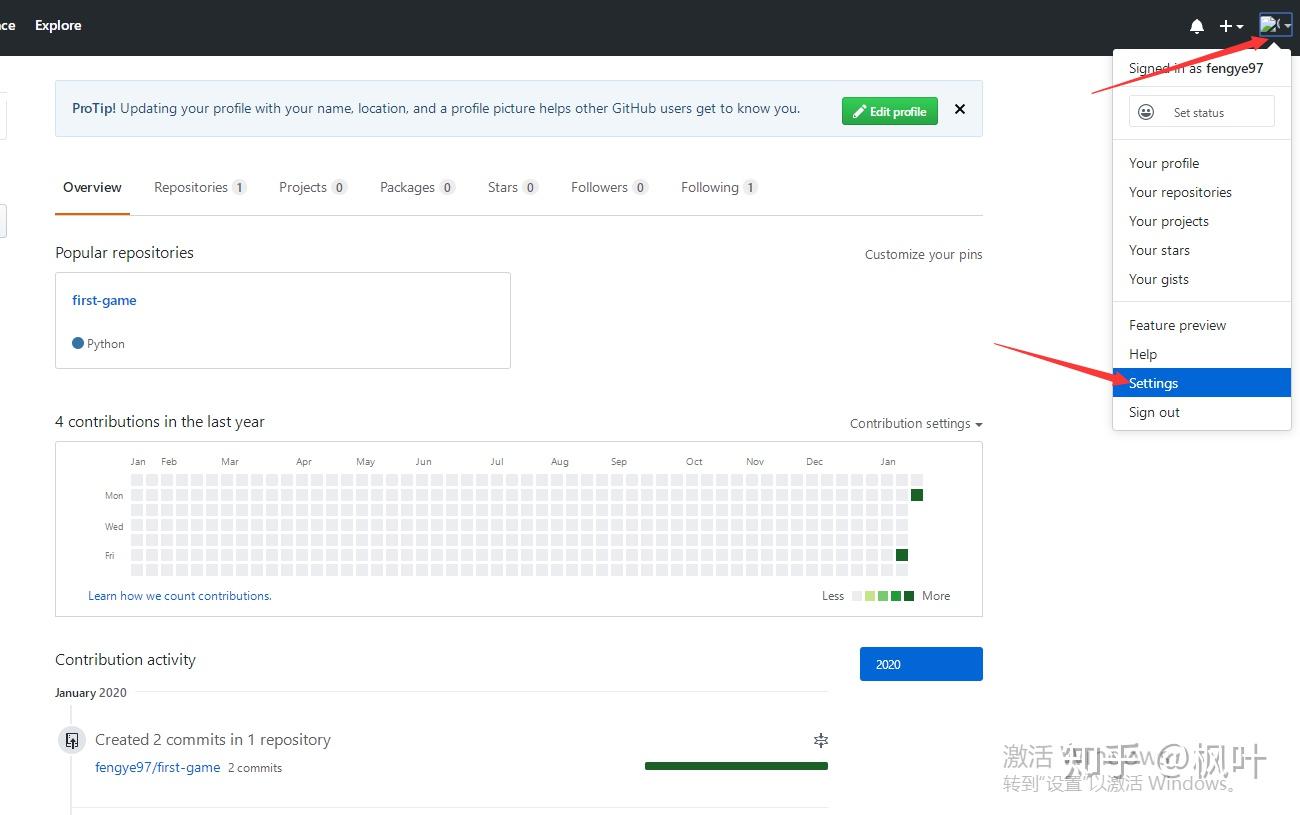
(再次注意:git中的复制粘贴不是 Ctrl+C 和 Ctrl+V,而是 Ctrl+insert 和Shift+insert) 接下来进入我们的 GitHub 主页,先点击右上角,再点击 settings :
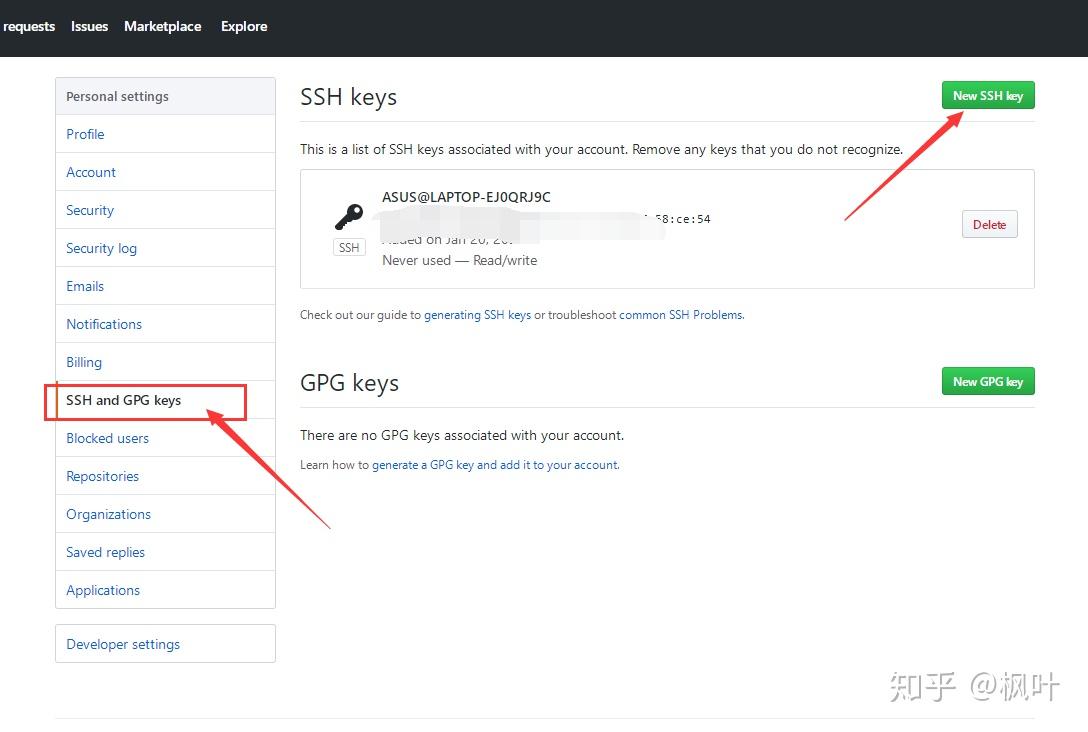
如下图,先点击 SSH and GPG keys,再点击 New SSH key。
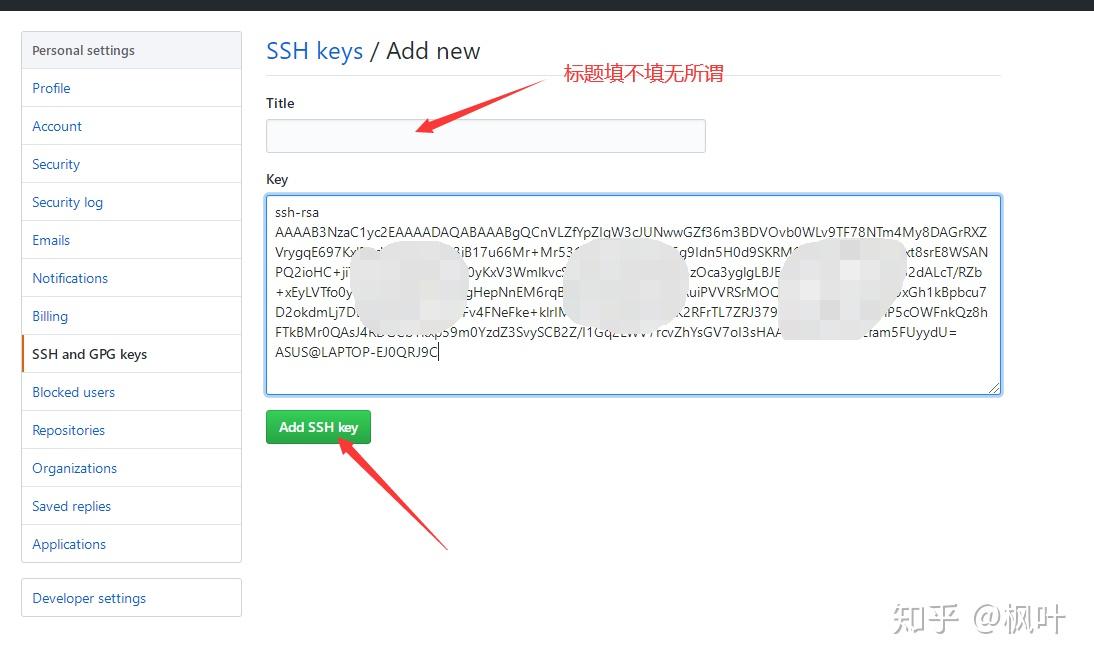
将复制的公钥 id_rsa.pub 的内容粘贴到 key 内,再点击 Add SSH key,如下图:
验证是否成功,我们可以通过在 Git Bash 中输入 ssh -T git@github.com 进行检验:

第一次会出现这种情况,填 yes 就行,若出现下图中的情况,则表明绑定成功:

3、Git 提交文件到 Github
提交文件有两种方法:
第一种:本地没有 git 仓库
	1. 直接将远程仓库 clone 到本地;
	2. 将文件添加并 commit 到本地仓库;
	3. 将本地仓库的内容push到远程仓库。

第二种:本地有 Git 仓库,并且我们已经进行了多次 commit 操作
	 1. 建立一个本地仓库进入,init 初始化;
	 2. 关联远程仓库;
	 3. 同步远程仓库和本地仓库;
	 4. 将文件添加提交到本地仓库;
	 5. 将本地仓库的内容 push 到远程仓库。
第一种方法详细步骤
首先,进入GitHub个人主页:
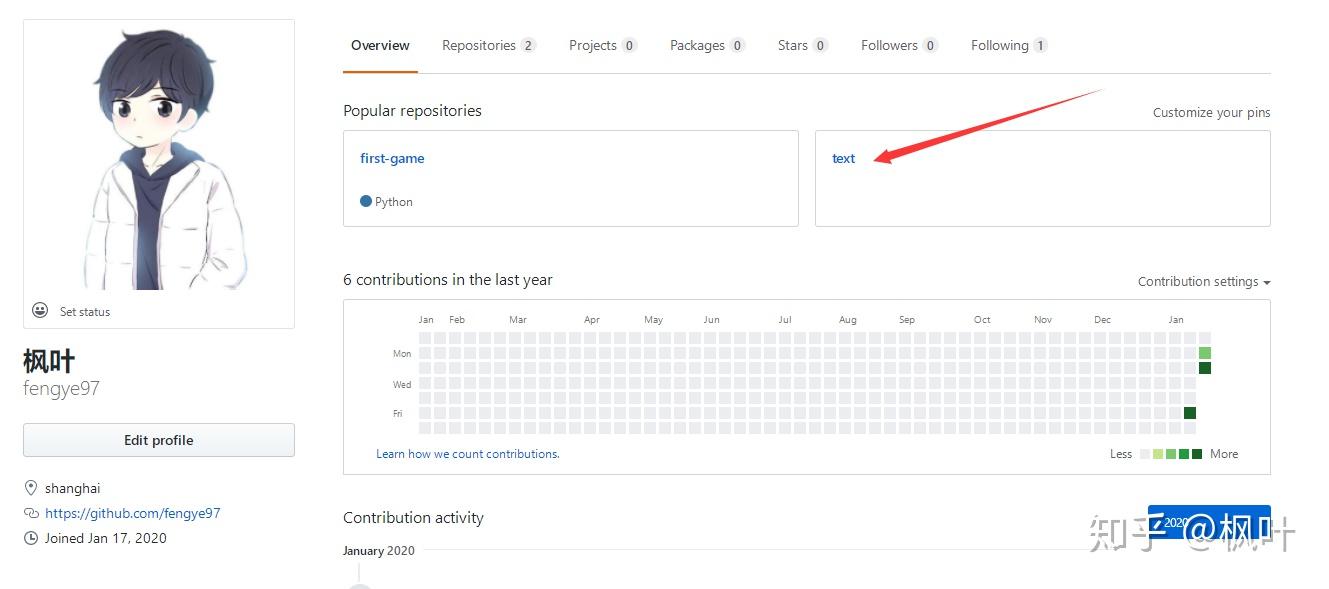
点击进入我新建的 text 项目:
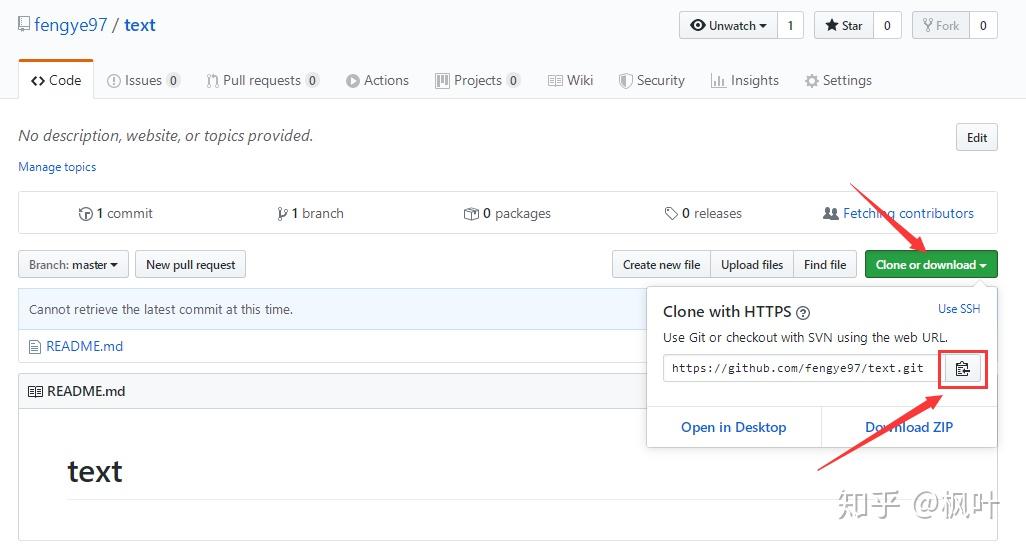
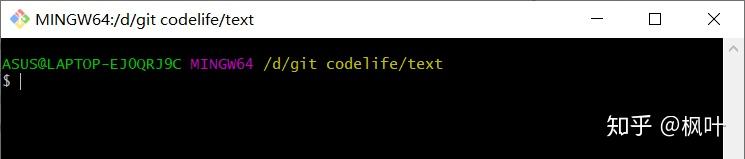
点击 Clone or download,再复制地址,然后进入我们准备存储 Git 仓库的目录,如下图:
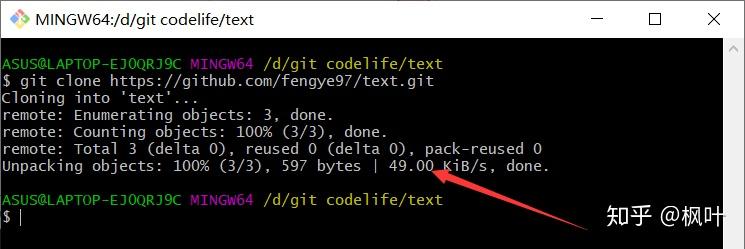
接下来,输入 git clone https://github.com/fengye97/text.git (注意,使用 https 克隆的话,首用户名和密码登录可能会失败,最好使用 SSH 登录 git clone git@github.com:fengye97/text.git),将远程仓库 clone 到本地,如下图:
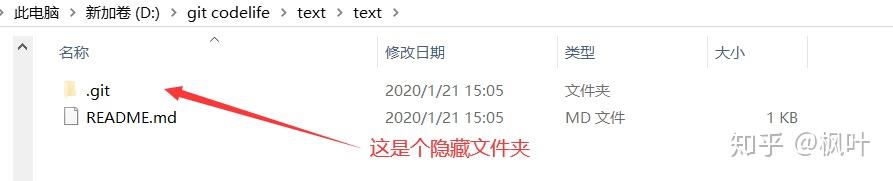
我们看看 clone 到本地的仓库内容与远程仓库的内容,是否完全一致:
现在我们创建一个 text.txt 测试文件,如下图:
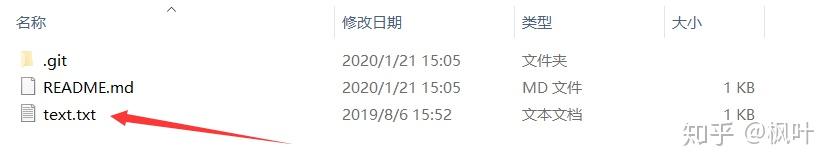
从此目录进入 Git Bash,输入 git status 命令查看仓库状态:
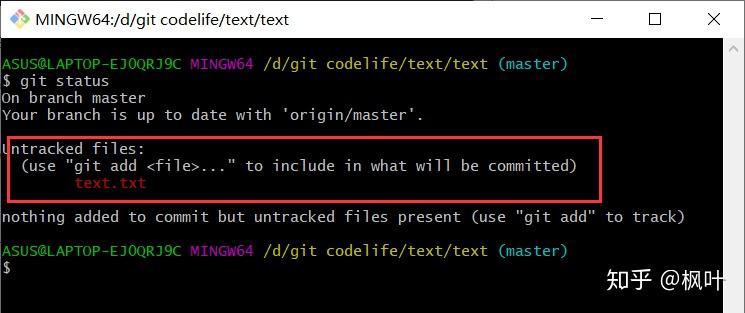
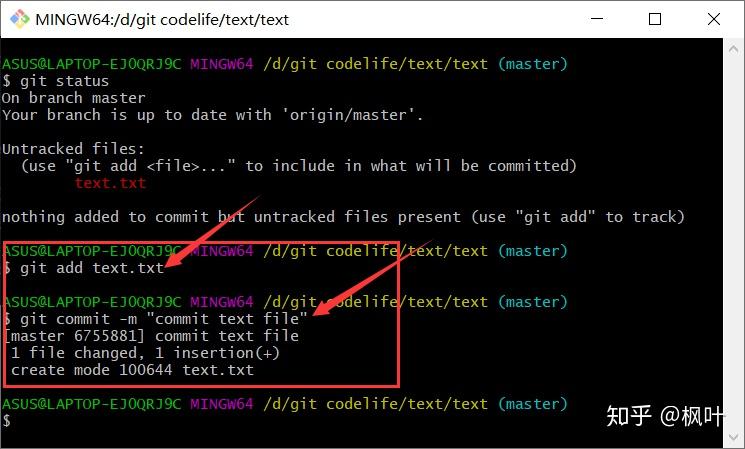
text 已经是一个 Git 仓库了,而我们刚刚创建的文件 text.txt 没有被追踪,也就是没有提交到本地仓库。现在我们使用 git add 命令将文件添加到了「临时缓冲区」,再用 git commit -m "xxx" 将其提交到本地仓库,如下图:
如果你是第一次提交的话,就会出现下图的情况,会让你输入用户名和邮箱:
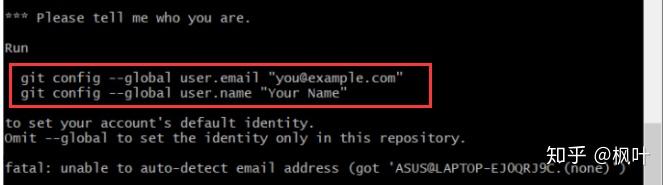
1 | #你只要再加两行代码就行: |
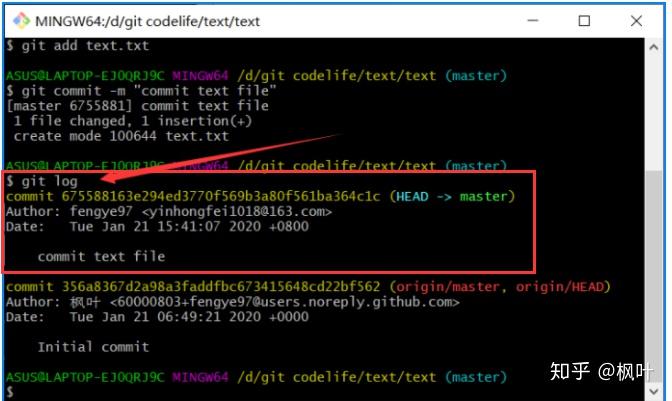
完成后输入 git log(或 git log --online --graph --decorate)命令查看仓库提交日志:
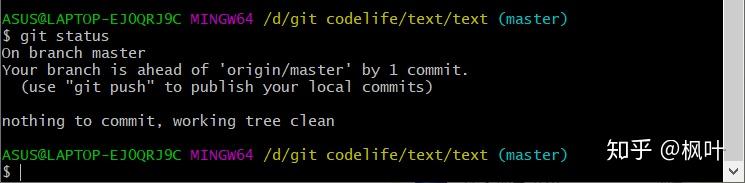
再输入 git status 查看一下仓库状态:
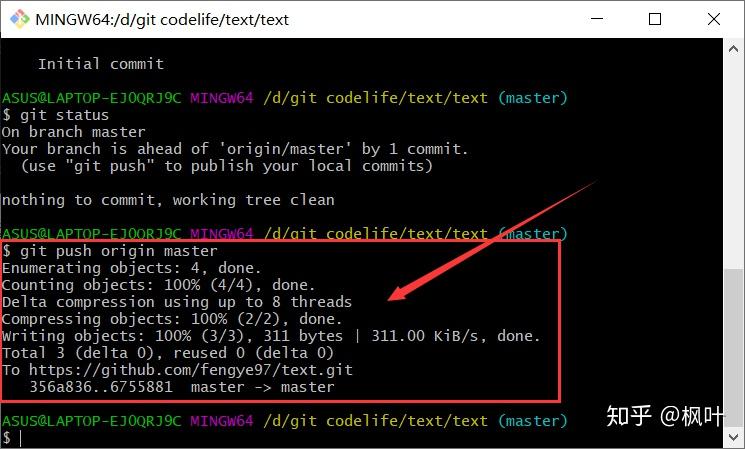
现在输入 git push origin master 命令,将本地仓库提交到远程仓库,origin是远程主机的名字:
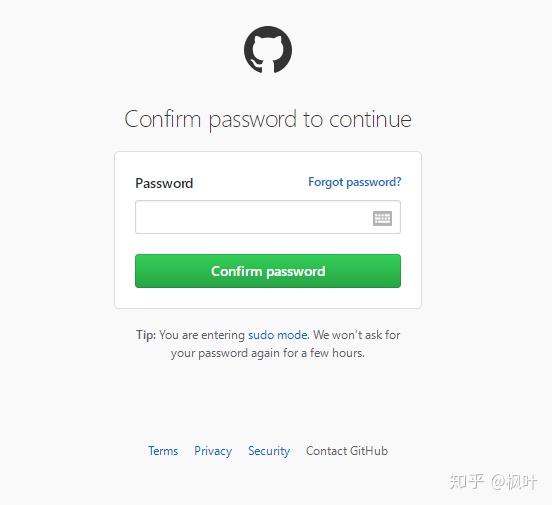
第一次上传需要输入密码,验证成功后,如下图:
刷新 GitHub 中 text 仓库:
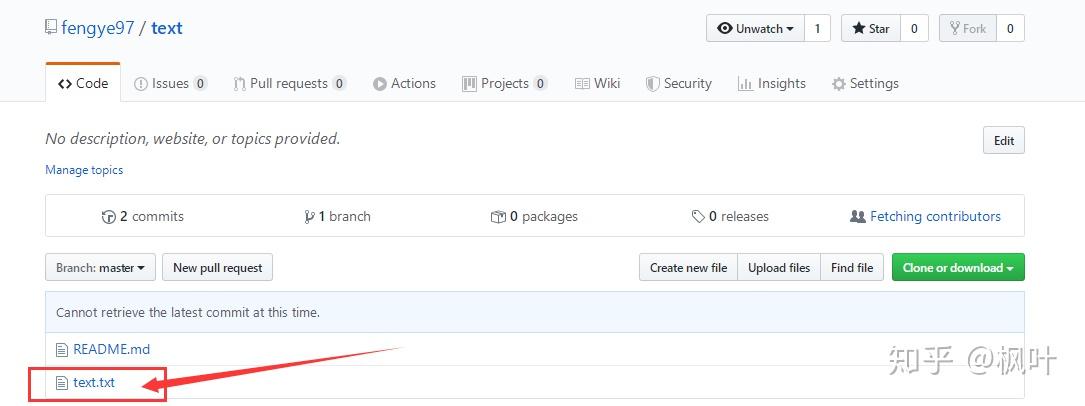
这时我们的测试文件已经上传到了 text 仓库中。
第二种方法详细步骤
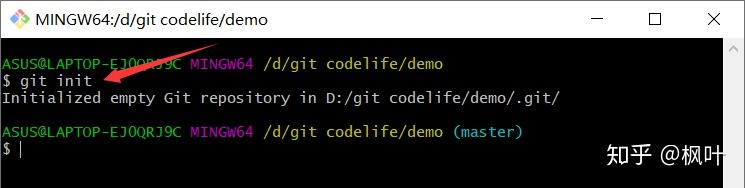
首先,我们建立一个本地仓库 demo,使用 git init 命令初始化这个仓库,如下图:
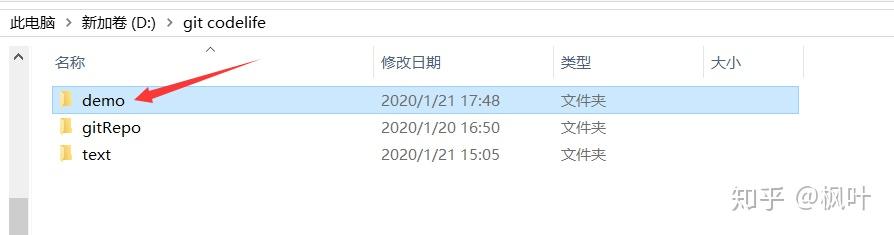
输入 git remote add origin https://github.com/fengye97/text.git 命令,关联远程仓库,接着输入 git pull origin master 命令,同步远程仓库和本地仓库,如下图:
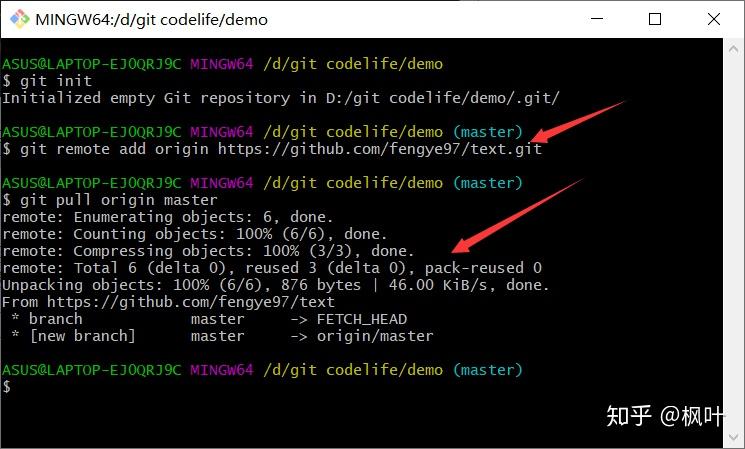
回到本地仓库,发现我们已经把远程仓库的内容同步到了本地仓库:
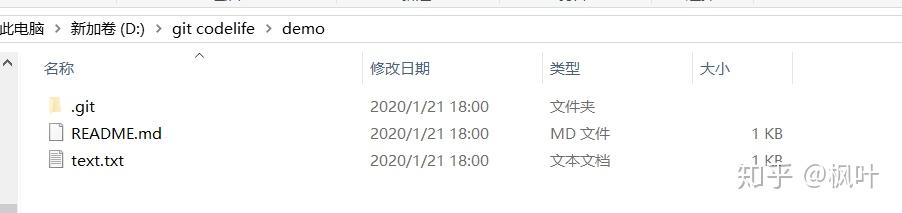
接下来的步骤就与第一种方法一样(可以参考上面,已经写得很详细了),先输入 git add 和 git commit -m "xxx" 命令,将要提交的文件添加并提交到 demo 仓库;然后再输入 git push origin master 命令,将本地仓库修改(或者添加)的内容提交到远程仓库就完成啦!!!
4、解析域名
第一步:登录万网,点击控制台,在你已购买的域名后点击解析添加两条解析记录:


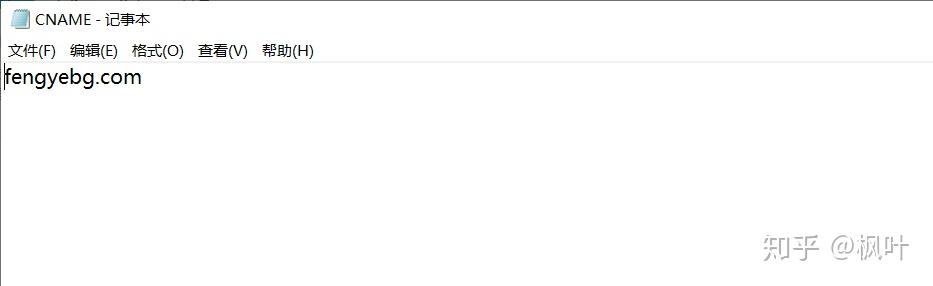
第二步:打开 Blog 文件夹里的 source 文件夹,添加CNAME文件,可以先创建一个CNAME.txt文件,打开后写上你的域名,不要加www否则每次访问都必须加www,但如果不带有www,以后访问的时候带不带www都可以访问,保存后记得要重命名,将.txt删除,如下图:

第三步回到 Blog 文件夹,右键打开 Git Bash,依次输入下面三条命令:
1 | hexo clean |
打开GitHub,看看CNAME文件是否已经在你的项目中,点击 settings :
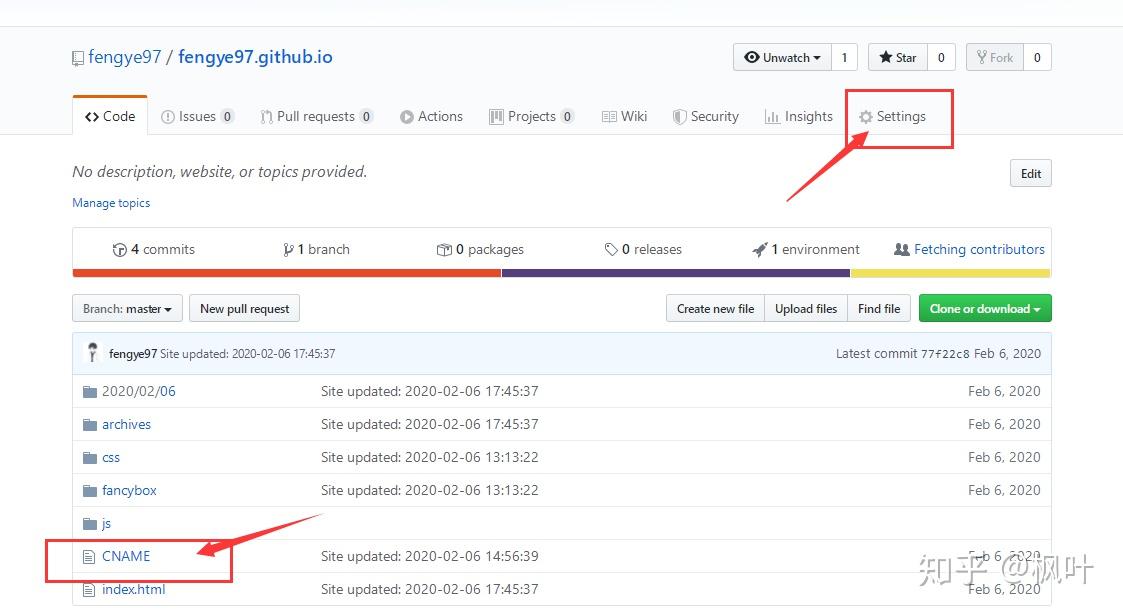
查看你的网址是否已保存:
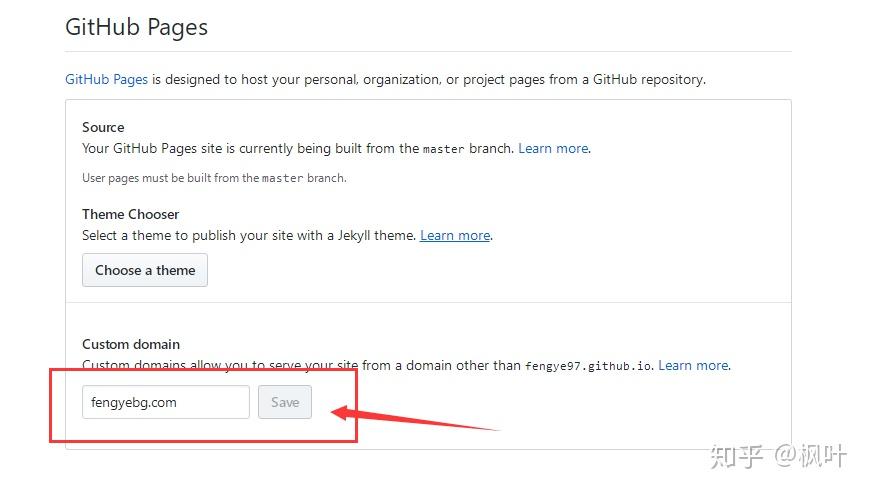
如果是空白的看看能不能自己填上去,我的 save 键一直是灰白的不能点击,但我的CNAME文件传上去了之后就自动填上了。如果你没有 CNAME 文件,可以自己添加这个文件,方法如下:
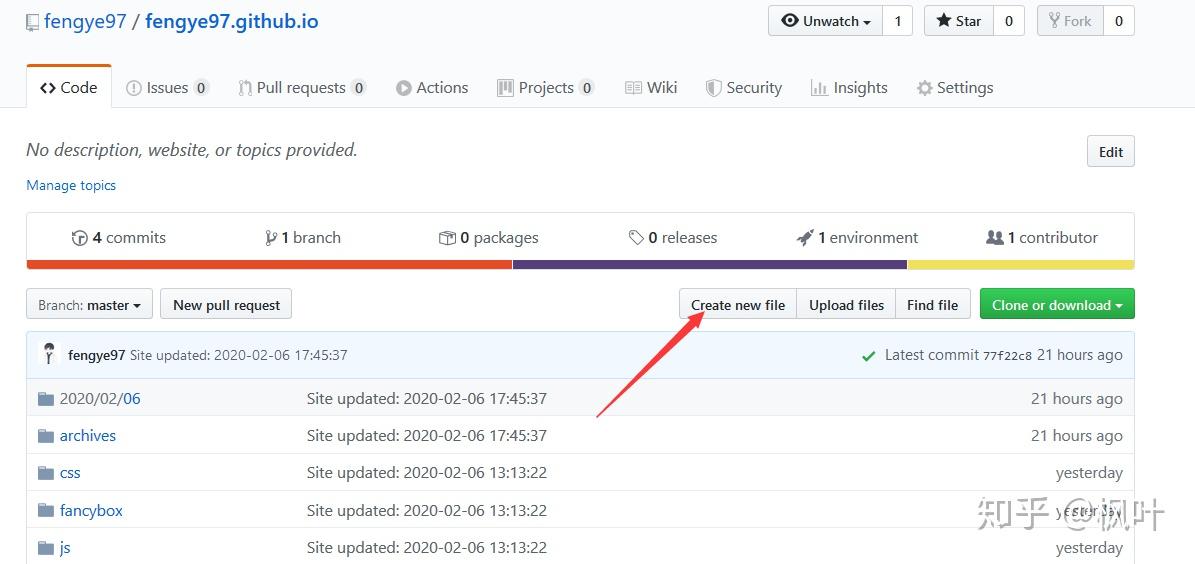
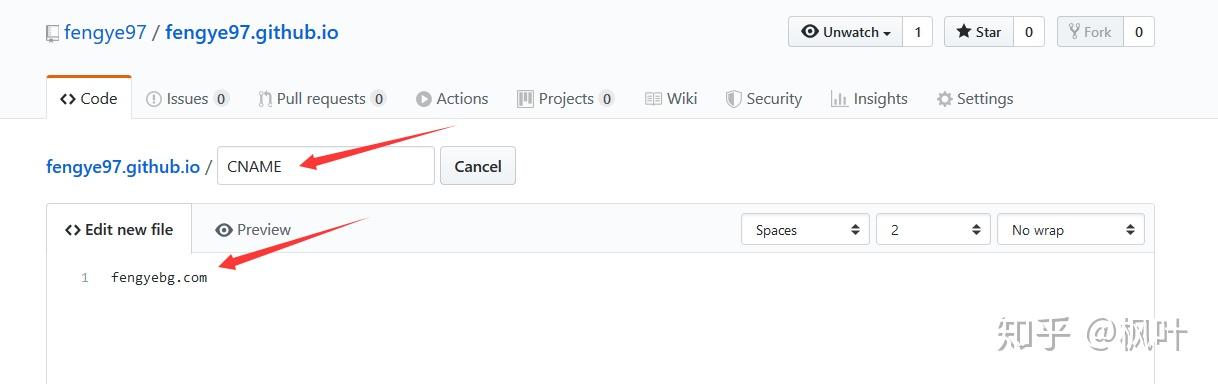
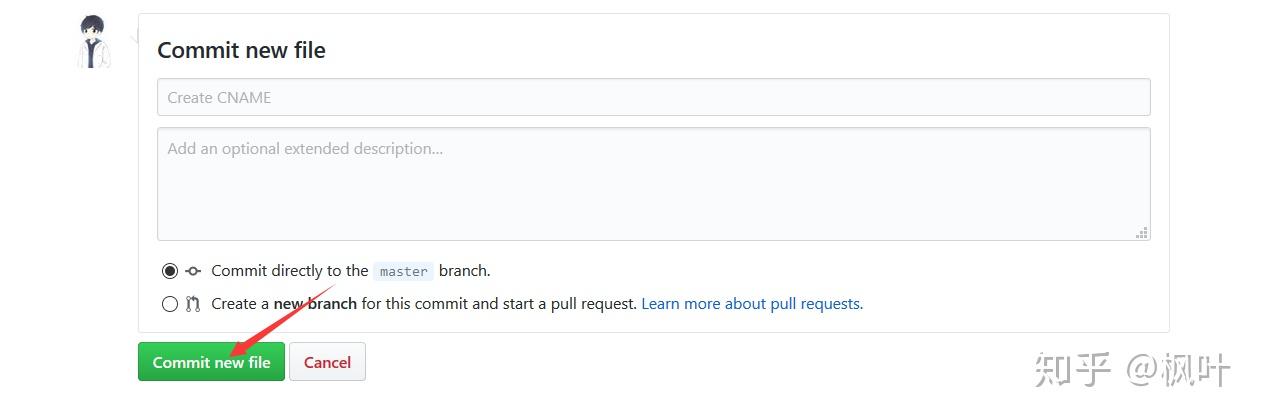
当然也可以不用 CNAME 文件,直接在 Github 的 Pages 中手动添加自己的域名。打开仓库,找到设置,进入pages设置,添加域名
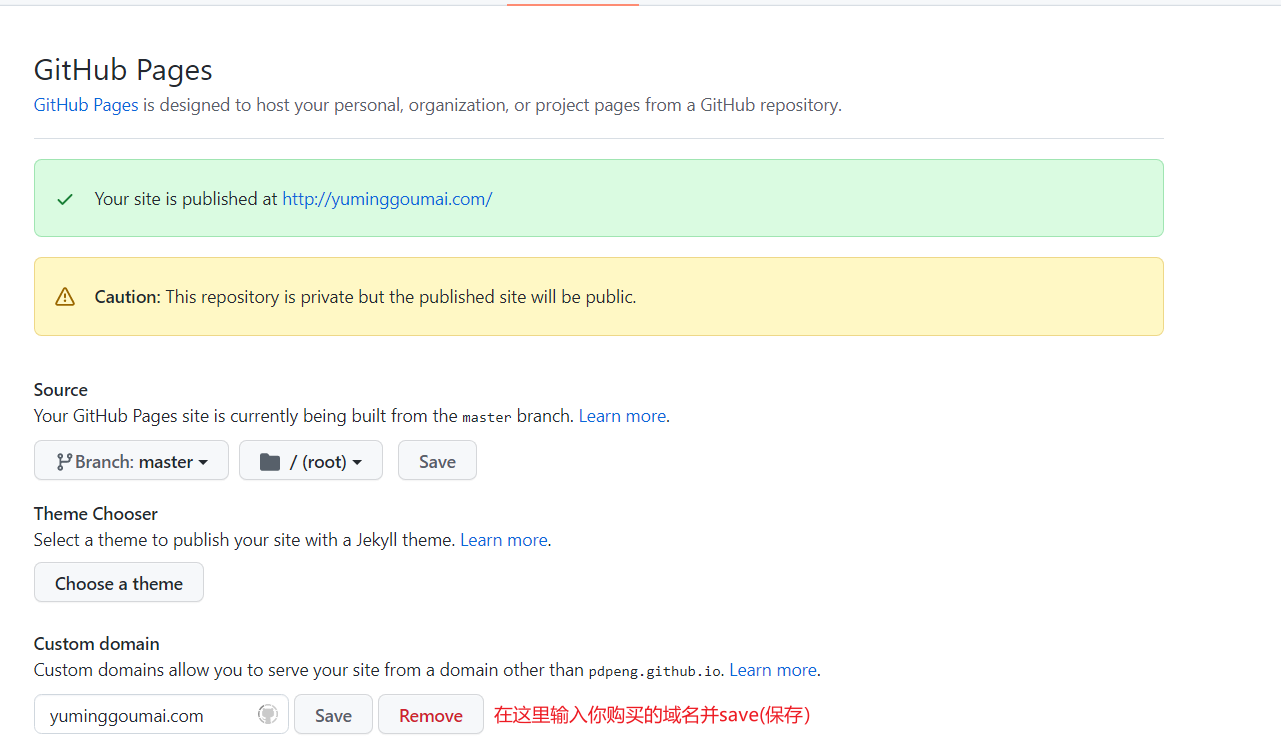
你还可以使用免费的 强制HTTPS。打开这个选项

这样就完成啦!这时候你就可以浏览器直接输入你的域名就会进入你搭建的网页啦!
5、主题
现在博客也搭建好了,但是这样光秃秃的什么也没有不好看,是时候美化一波了!
5.1 更换 next 主题
当前用得最多的是 next主题,那为什么用得多呢?当然是符合大多数人的审美。我使用的是next(v7.7.1),下载地址:theme-next/hexo-theme-next
打开博客根目录Blog文件夹,右键 Git Bash,输入如下代码将next主题下载到目录 Blog/themes:
1 | git clone https://github.com/theme-next/hexo-theme-next themes/next |
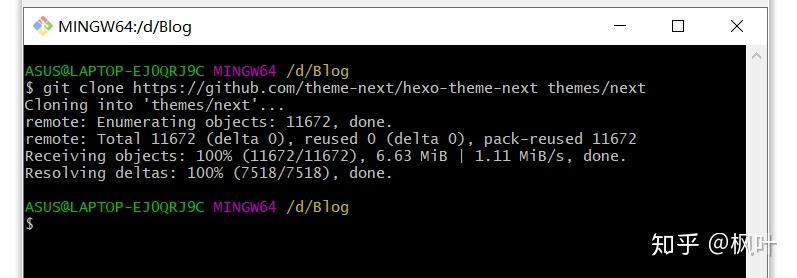
注意,由于 https 链接的克隆有问题,可以用 ssh 来克隆:
1 | git clone git@github.com:theme-next/hexo-theme-next.git themes/next |
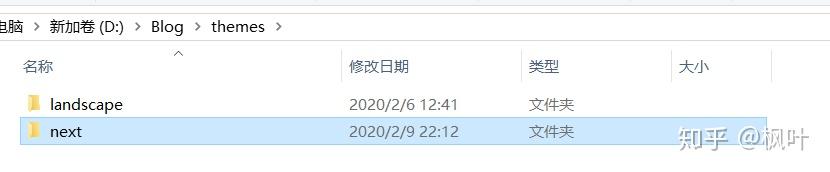
打开根目录下的 _config.yml(称为 站点配置文件,注意保存为 UTF-8(无BOM)文件,否则 description 可能出现乱码),修改主题(注意,冒号后都要有空格):
1 | Site |
主题语言主要是看你的 themes/next/language 中的简体中文是 zh-CN 还是 zh-Hans:
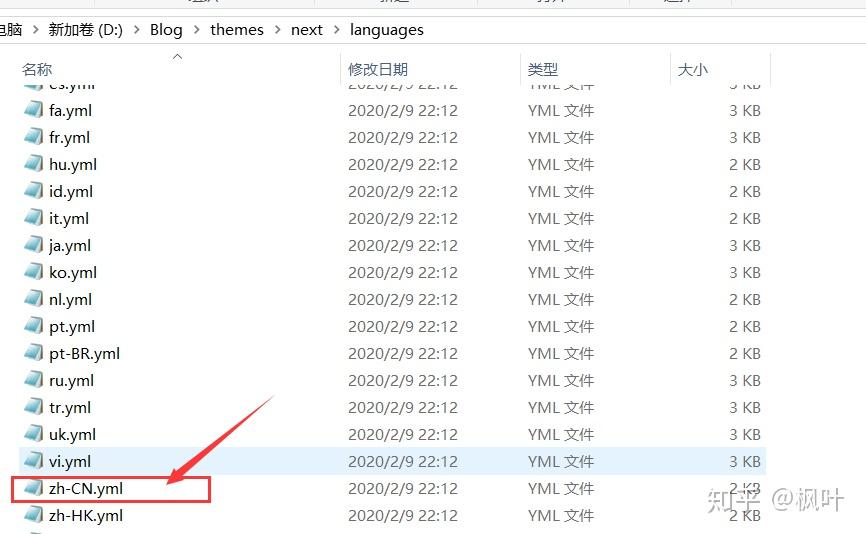
next主题有四种,如下图依次为Muse、Mist、Pisces、Gemini(反正我没看出来后两个有什么区别):
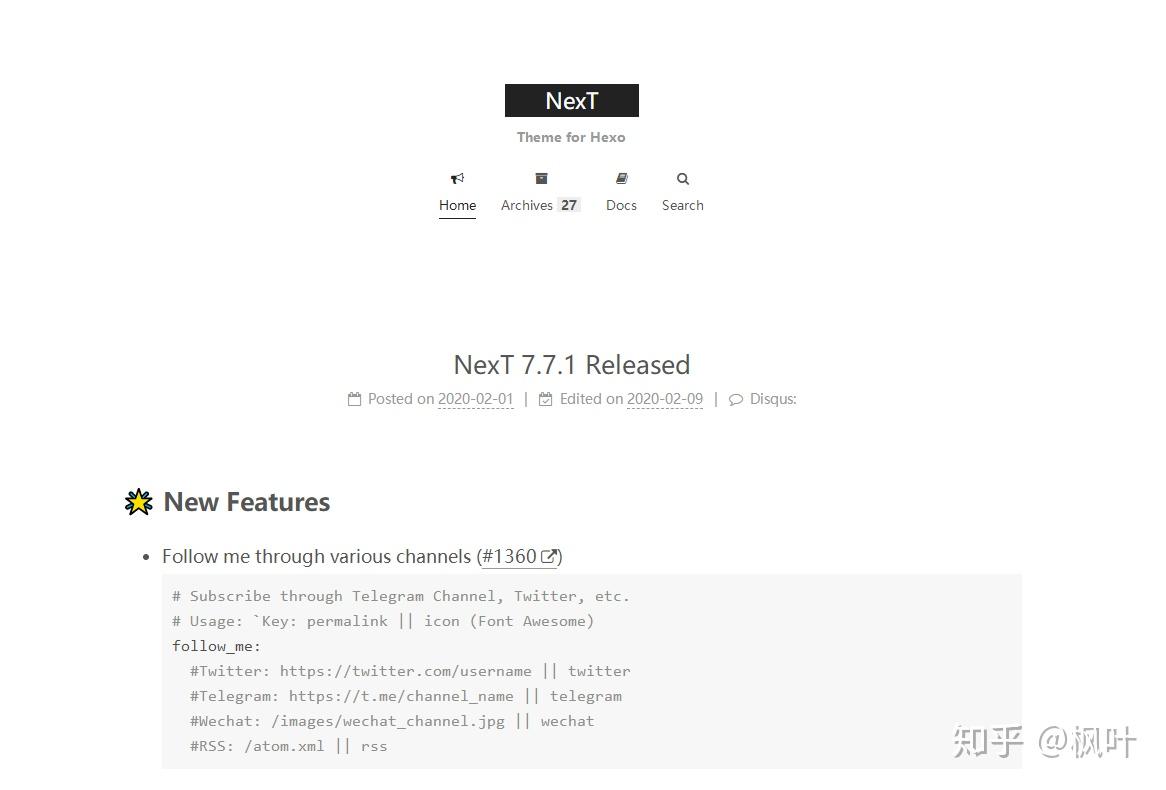
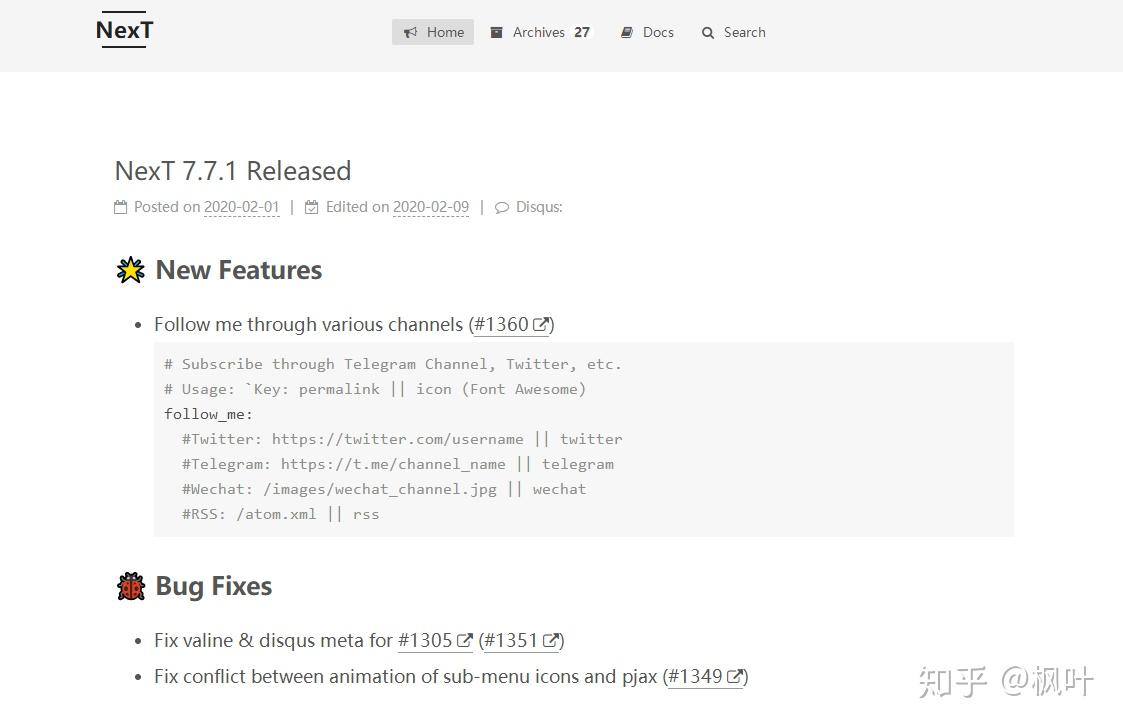
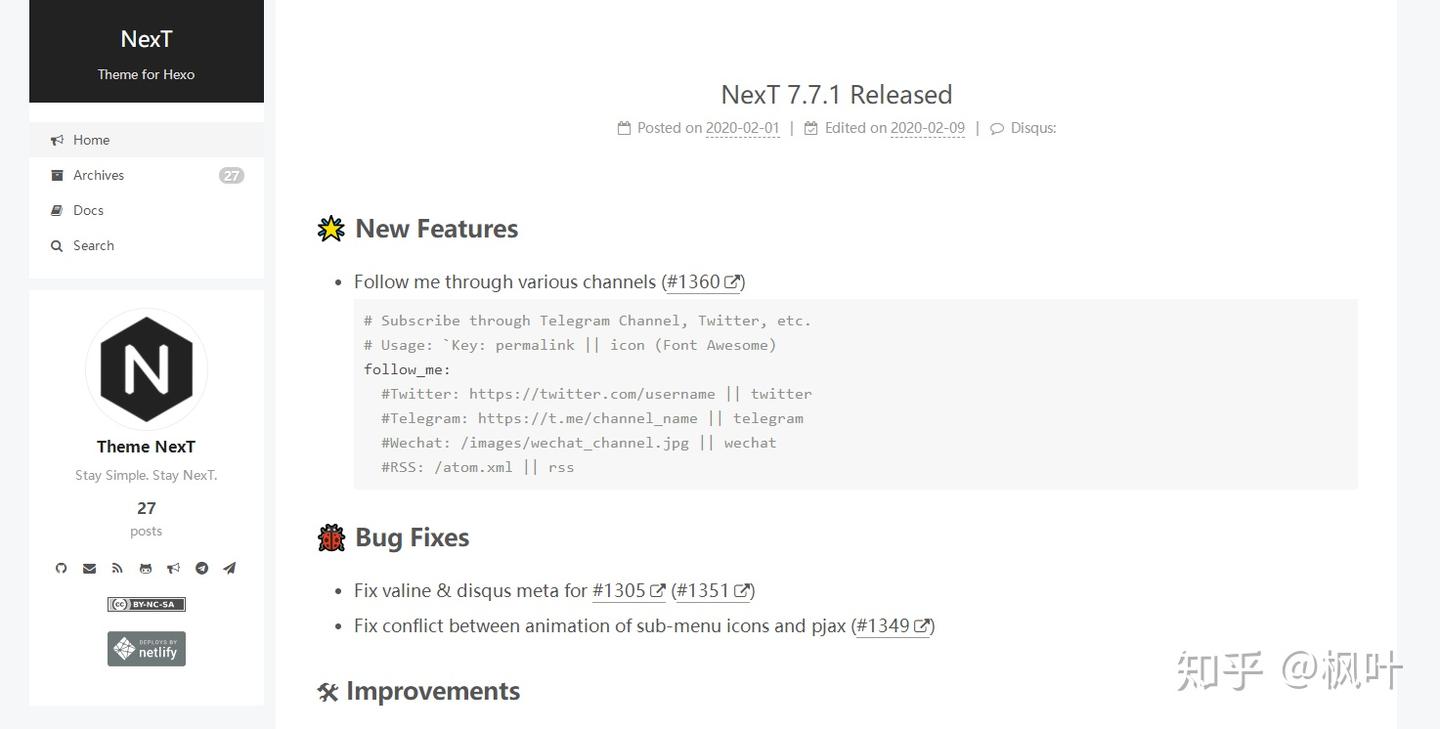
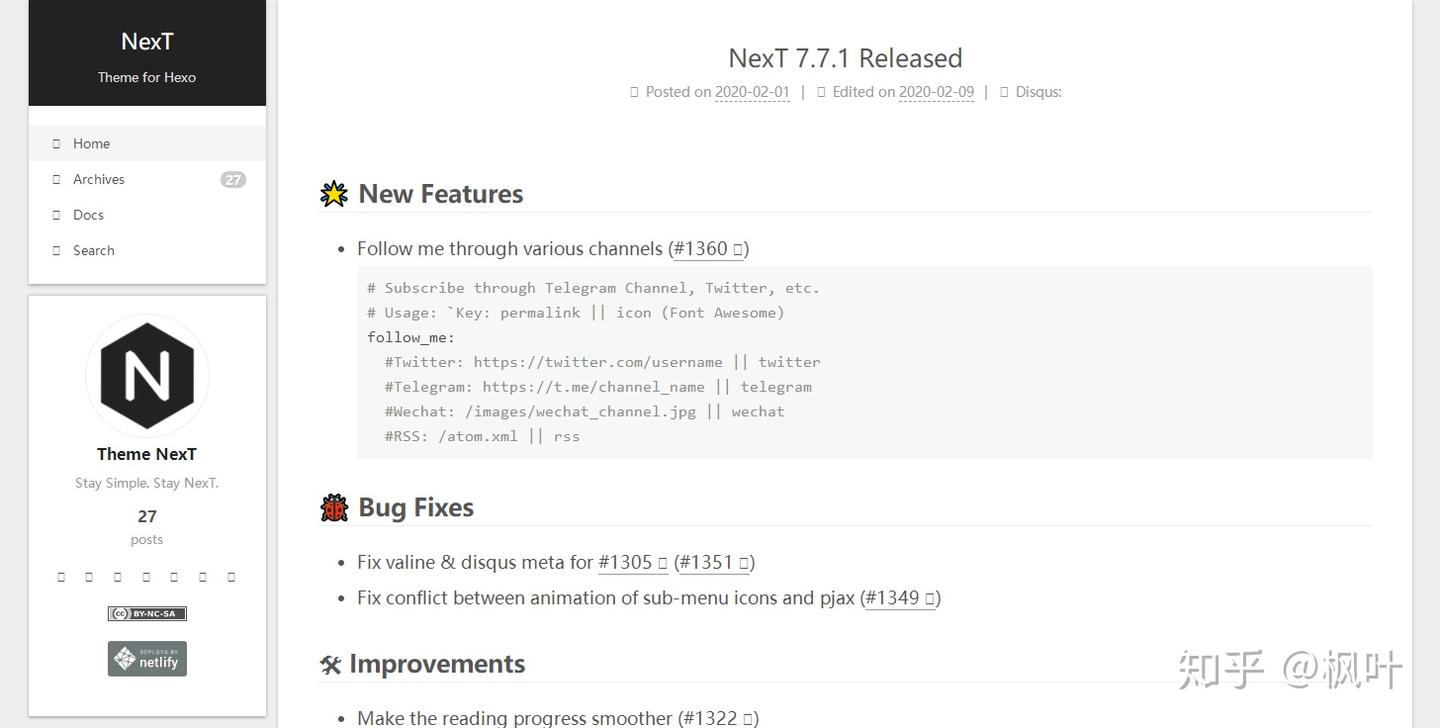
我选的是Gemini,打开目录Blog/themes/next/下的_config.yml(称为主题配置文件),只要将你选的主题前的#删除就行了:
1 | Schemes |
回到根目录打开Git Bash,输入如下三条命令:
1 | hexo clean |
完成后打开你的博客:
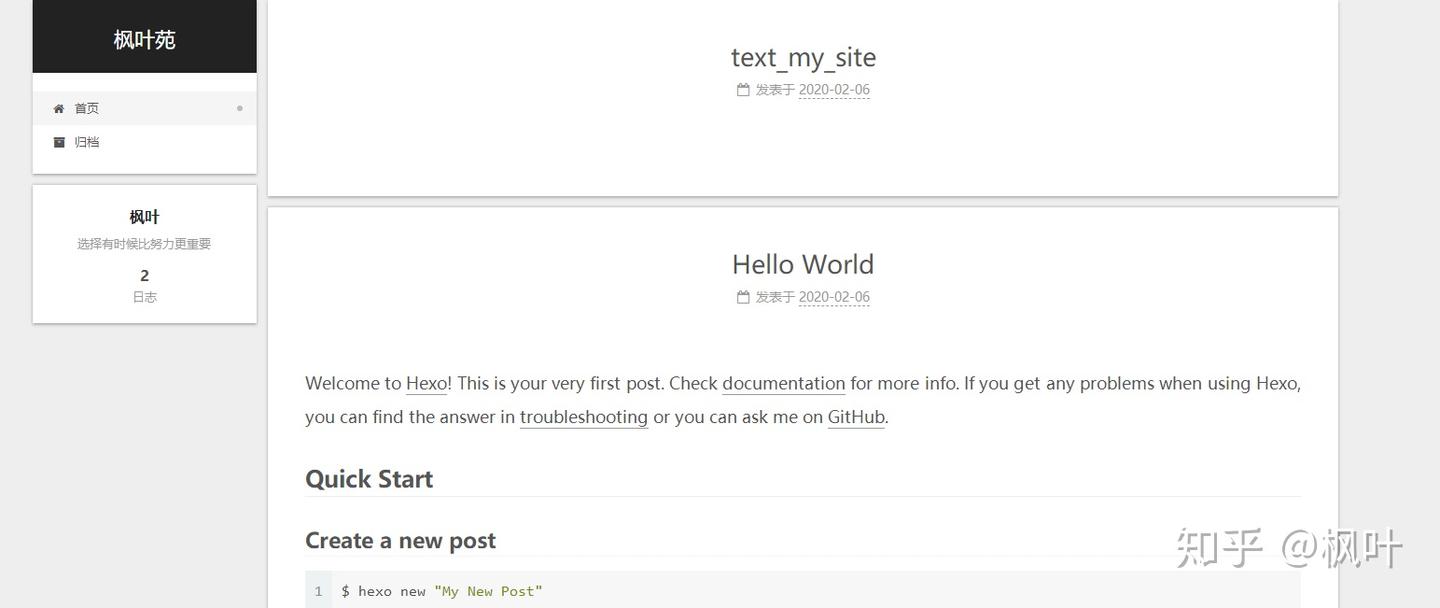
问题:改主题为Gemini时,hexo clean,hexo g,hexo d 三个命令完成后主题未改变;
解决办法:删除next下的.git文件夹(这好像是个隐藏文件夹,不需要删除),再上传时修改成功。
附:后来我又发现用 hexo s命令查看网页部署时是成功的,但是 hexo d 部署到 GitHub 上就不行,后来等一会就行了,可能是有延迟。